
Naredbe, prečaci i bijeg u ljusku
Antigravity CLI pruža opsežan skup interaktivnih naredbi i tipkovničkih prečaca za iznimno brz rad izravno u terminalu.
Naredbe TUI sučelja (Slash Commands)
Odjeljak s naslovom “Naredbe TUI sučelja (Slash Commands)”Ove naredbe unosite izravno u polje za unos poruke:
| Naredba | Djelovanje i značenje |
|---|---|
! <naredba> |
Izravni bijeg u ljusku (Shell Escape): Izvodi bilo koju bash naredbu izravno u sustavu bez napuštanja TUI sesije (npr. ! git status, ! df -h). |
/context |
Otvara interaktivni vizualni preglednik raspodjele tokena u prozoru konteksta. |
/usage (ili /quota) |
Prikazuje ograničenja modela, trenutno stanje kvote i vašu potrošnju. |
/statusline |
Uključuje, isključuje ili mijenja postavke donje trake statusa. |
/mcp |
Prikazuje, upravlja i pregledava veze s poslužiteljima protokola MCP. |
/agents |
Pregled aktivnih podagenata i agenata u pozadini. |
/plan |
Zahtijeva od agenta izradu strukturiranog akcijskog plana prije izvršavanja zadataka. |
/goal |
Pokreće dugotrajne autonomne zadatke usmjerene prema cilju. |
/fork (ili /branch) |
Klonira trenutno stanje razgovora u zasebnu granu za eksperimente. |
/clear |
Čisti zaslon razgovora, pri čemu zadržava cjelokupnu povijest konteksta. |
/exit |
Čisto zatvara CLI sesiju (isto kao Ctrl+D Ctrl+D). |
Pregled kvote i resursa računala (/usage)
Odjeljak s naslovom “Pregled kvote i resursa računala (/usage)”Unošenjem naredbe /usage (ili /quota) u polje za unos otvarate interaktivnu nadzornu ploču potrošnje:
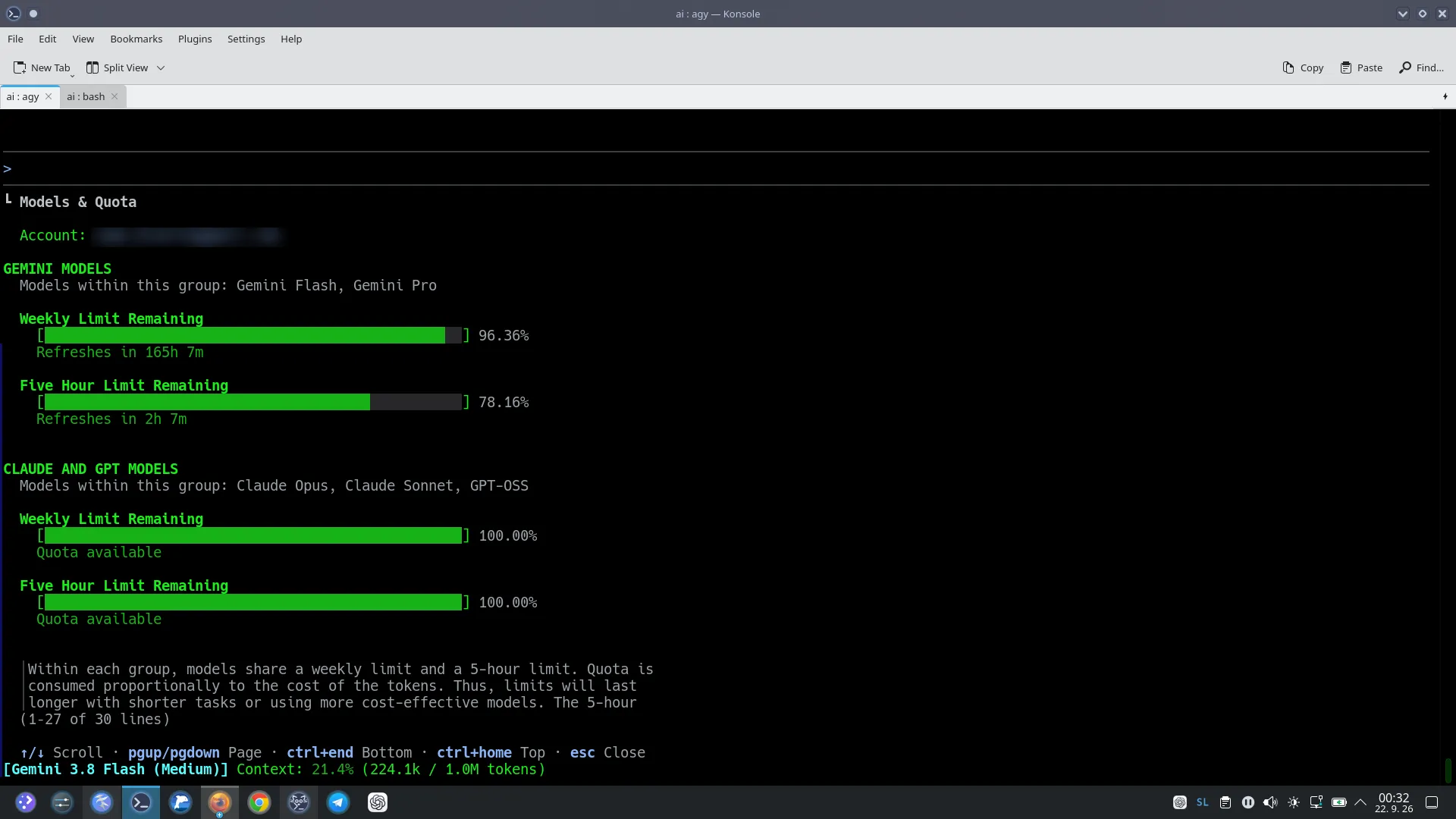
Ova ploča nudi cjelovit uvid u resurse vašeg računa u stvarnom vremenu:
- Status računa: Prikazuje vašu autentificiranu Google pretplatu (gore sigurno zamućenu).
- Kvota za Gemini modele: Prati tjedne i 5-satne klizne kvote za Gemini Flash i Pro modele.
- Kvota za Claude i GPT modele: Potvrđuje dostupnost modela Claude Sonnet, Claude Opus i GPT-OSS u okviru vašeg paketa sa zasebnim kvotama.
- Provjera trake statusa: Na samom dnu možete vidjeti našu prilagođenu traku statusa u akciji:
[Gemini 3.8 Flash (Medium)] Context: 21.4% (224.1k / 1.0M tokens).
Pregled raspodjele tokena (/context)
Odjeljak s naslovom “Pregled raspodjele tokena (/context)”Unošenjem naredbe /context otvara se interaktivni vizualni preglednik prozora konteksta:
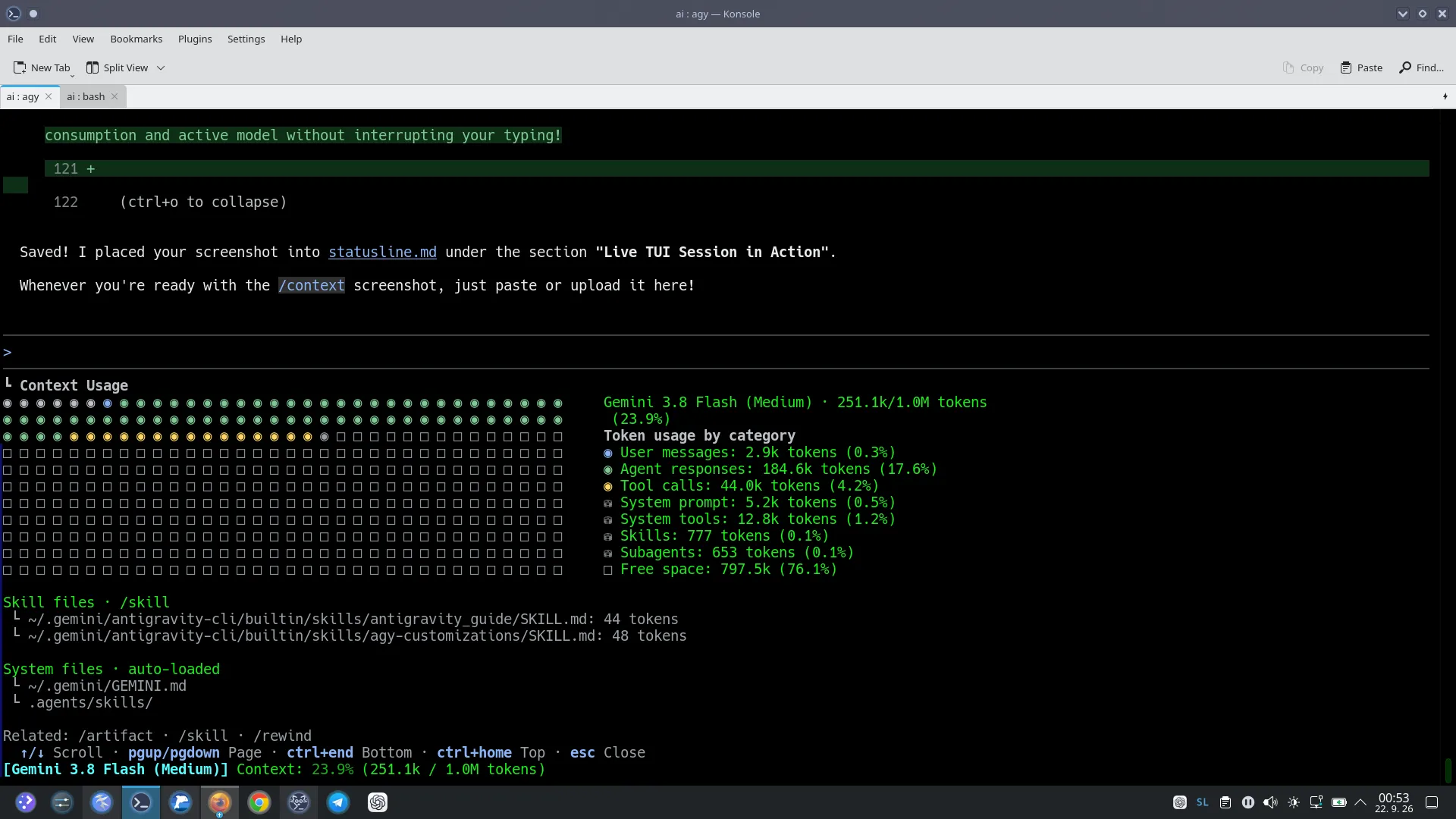
Ova pregledna ploča nudi grafički uvid u aktivni prozor konteksta:
- Vizualna matrica točaka: Svaka točka predstavlja određeni udio vašeg prozora konteksta. Obojene točke omogućuju trenutačno prepoznavanje potrošnje po kategorijama.
- Raščlamba tokena po kategorijama:
- Korisničke poruke (User messages) (
2.9k tokena/0.3%): Tekst koji ste unijeli u sesiji. - Odgovori agenta (Agent responses) (
184.6k tokena/17.6%): Izlazi modela i proces razmišljanja. - Pozivi alata (Tool calls) (
44.0k tokena/4.2%): Izlazi bash naredbi, pregledi datoteka i odgovori MCP poslužitelja. - Sistemske upute i alati (
5.2k+12.8k tokena): Osnovne Googleove sistemske upute i ugrađene definicije alata. - Vještine i podagenti (Skills & Subagents) (
777 tokena/0.1%): Pogledajte koliko je ova potrošnja minimalna! Zahvaljujući postupnom otkrivanju (progressive disclosure) registrirane vještine u memoriju učitavaju samo kratak opis (npr.antigravity_guide/SKILL.mdtroši samo 44 tokena). Cjelovite upute učitavaju se tek kada ih agent stvarno zatreba. - Slobodan prostor (Free Space) (
797.5k tokena/76.1%): Preostali raspoloživi kapacitet u prozoru od milijun tokena.
- Korisničke poruke (User messages) (
- Automatski učitane datoteke: Prikazuje koja pravila trenutno usmjeravaju agenta (
~/.gemini/GEMINI.mdi.agents/skills/). - Navigacija: Za kretanje koristite
↑/↓iliPgUp/PgDn, za skok na početak/krajCtrl+Home/Ctrl+Endte tipkuEscza izlaz.
Automatsko sažimanje konteksta (Autocompact) u praksi
Odjeljak s naslovom “Automatsko sažimanje konteksta (Autocompact) u praksi”Tijekom dužih sesija razvoja—kada pregledavamo opsežne datoteke s kôdom, pokrećemo izgradnje te izvršavamo niz naredbi—radna memorija (kontekst) stalno raste.
Ako se prozorom konteksta ne upravlja, dolazi do zamora konteksta (context rot): vrijeme odziva se produžuje, potrošnja kvote raste, a model može početi zaboravljati početna pravila. Kako bi se to spriječilo, Antigravity ima ugrađeno automatsko sažimanje konteksta (autocompact).
Vizualna usporedba: Prije i poslije sažimanja konteksta
Odjeljak s naslovom “Vizualna usporedba: Prije i poslije sažimanja konteksta”| Stanje | Iskorišteni kontekst | Slobodan kapacitet | Vizualni prikaz |
|---|---|---|---|
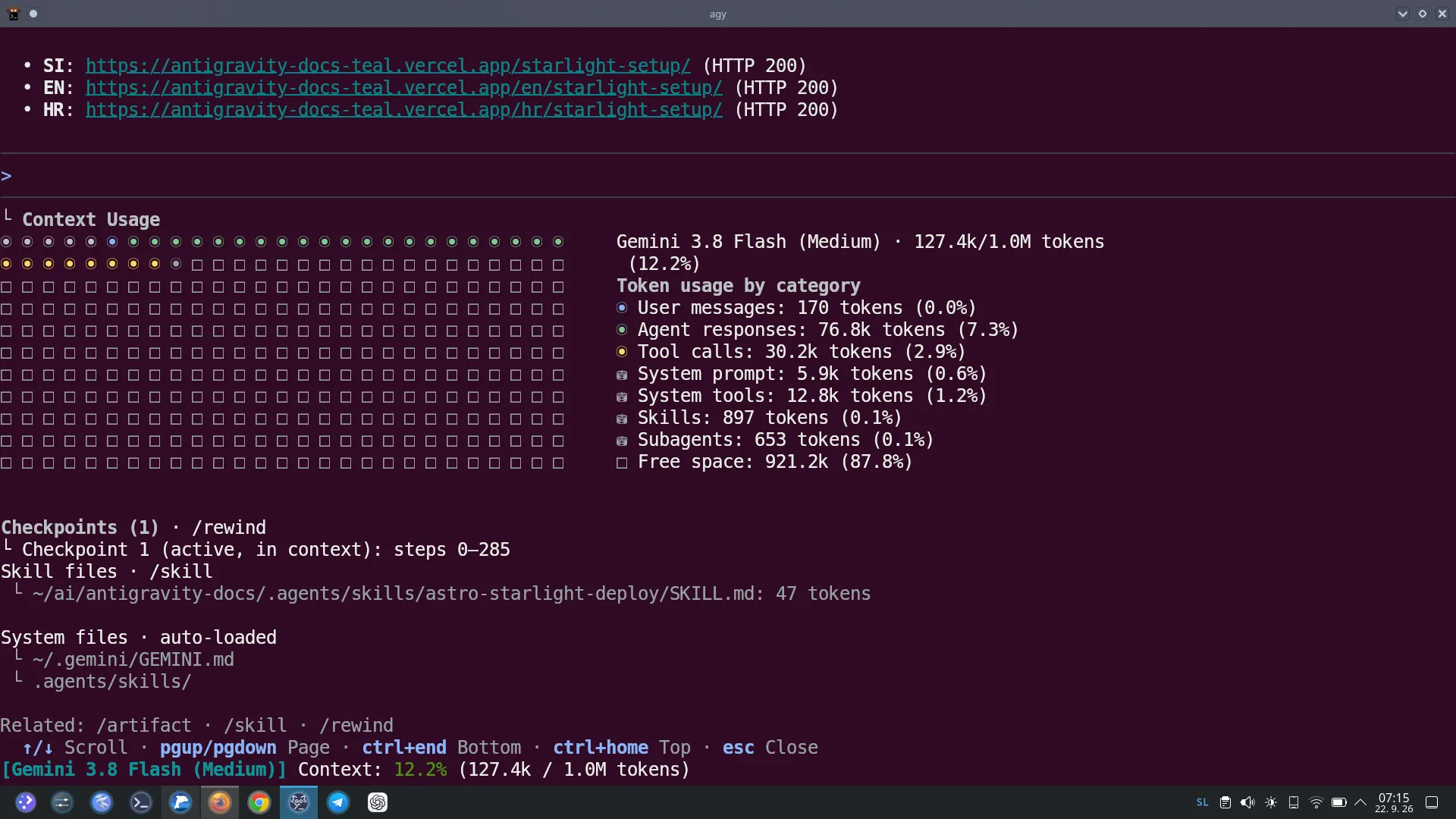
| Prije sažimanja (Opterećena sesija) | 23.9% (250.2k / 1.0M tokena) | 76.1% (797.5k tokena) | Prikazano na gornjoj slici /context |
| Nakon sažimanja (Autocompact) | 12.2% (127.4k / 1.0M tokena) | 87.8% (921.2k tokena) | Prikazano na donjoj snimci zaslona |
Što se događa u pozadini?
Odjeljak s naslovom “Što se događa u pozadini?”- Inteligentno sažimanje (
<CONTEXT_SUMMARY>): Umjesto grubog brisanja povijesti ili gubitka ključnih uputa, Antigravity sintetizira prethodne korake u točan, strukturiran sažetak svih dovršenih zadataka, odluka i izmjena datoteka. - Uklanjanje viška ispisa alata: Opširni ispisi naredbi (npr. stotine linija dnevnika izgradnje ili dugački pregledi datoteka) uklanjaju se iz aktivne radne memorije, dok se ključni zaključci zadržavaju.
- Bez gubitka podataka zahvaljujući točkama vraćanja (Checkpoints): Cjelovita doslovna povijest razgovora ostaje sigurno pohranjena na disku u datoteci
.system_generated/logs/transcript.jsonl. Kao što je vidljivo na gornjoj snimci zaslona (Checkpoint 1 (active, in context): steps 0–285), točke vraćanja i naredba/rewindostaju potpuno operativne. - Trenutačno oslobađanje prostora: Kao što potvrđuje usporedba, potrošnja tokena pala je s 23.9% na samo 12.2%, vrativši agentu preko 87.8% slobodnog prostora (921.2k tokena). Agent tako ostaje brz i fokusiran bez gubitka pamćenja o projektu!
Ključni tipkovnički prečaci
Odjeljak s naslovom “Ključni tipkovnički prečaci”Napomena o zapisu prečaca:
U dokumentaciji za terminal slova u prečacima pišu se velikim tiskanim slovima (npr.Ctrl+C,Ctrl+L) radi preglednosti. TipkuShiftnije potrebno držati, osim ako je izričito navedena (npr.Shift+Enter). Jednostavno držiteCtrli pritisnite odgovarajuće malo slovo.
Zaustavljanje i prekid
Odjeljak s naslovom “Zaustavljanje i prekid”Ctrl+C(iliEsc): Zaustavlja trenutni zadatak — trenutačno prekida generiranje odgovora ili izvođenje alata.Esc: Zatvara otvorene dijaloške prozore, izbornike ili prekrivne panele.
Brisanje i uređivanje unosa
Odjeljak s naslovom “Brisanje i uređivanje unosa”Esc Esc(dvostruki pritisak tipke Escape): Briše cijeli međuspremnik unosa — najbrži način za uklanjanje slučajno zalijepljenog dugačkog teksta.Ctrl+U: Briše tekst od pokazivača unatrag do početka retka.Ctrl+C(u stanju mirovanja): Čisti trenutni redak unosa bez izlaska iz programa.Shift+Enter: Umeće novi redak u upit bez slanja poruke.
Nadzor nad alatima i podagentima
Odjeljak s naslovom “Nadzor nad alatima i podagentima”Ctrl+O: Proširuje ili sažima detaljne ispise alata i zapise unutarnjeg razmišljanja modela.Ctrl+K: Brzo potvrđuje zahtjev na čekanju za pokretanje alata.Alt+J: Skače izravno na podagenta na čekanju koji zahtijeva vašu potvrdu.Ctrl+R: Otvara pregled stvorenih artefakata ili dokumenata.
Nadzor nad sesijom i terminalom
Odjeljak s naslovom “Nadzor nad sesijom i terminalom”Ctrl+G: Izlaz u vanjski uređivač teksta — otvara sadržaj vašeg trenutnog unosa u željenom uređivaču (npr. Nano ili Vim) za ugodno pisanje dugačkih i složenih uputa.Shift+Tab: Prebacuje između načina rada CLI-ja.Ctrl+L: Ponovno iscrtava i čisti zaslon (ispravlja eventualne vizualne smetnje u terminalu).Ctrl+D Ctrl+D(ili/exit): Čisto zatvara CLI sesiju.Ctrl+Z: Šaljeagyu pozadinu (za povratak upišitefg).F5: Uključivanje i isključivanje glasovnog diktiranja.
Prilagodba prečaca (/keybindings)
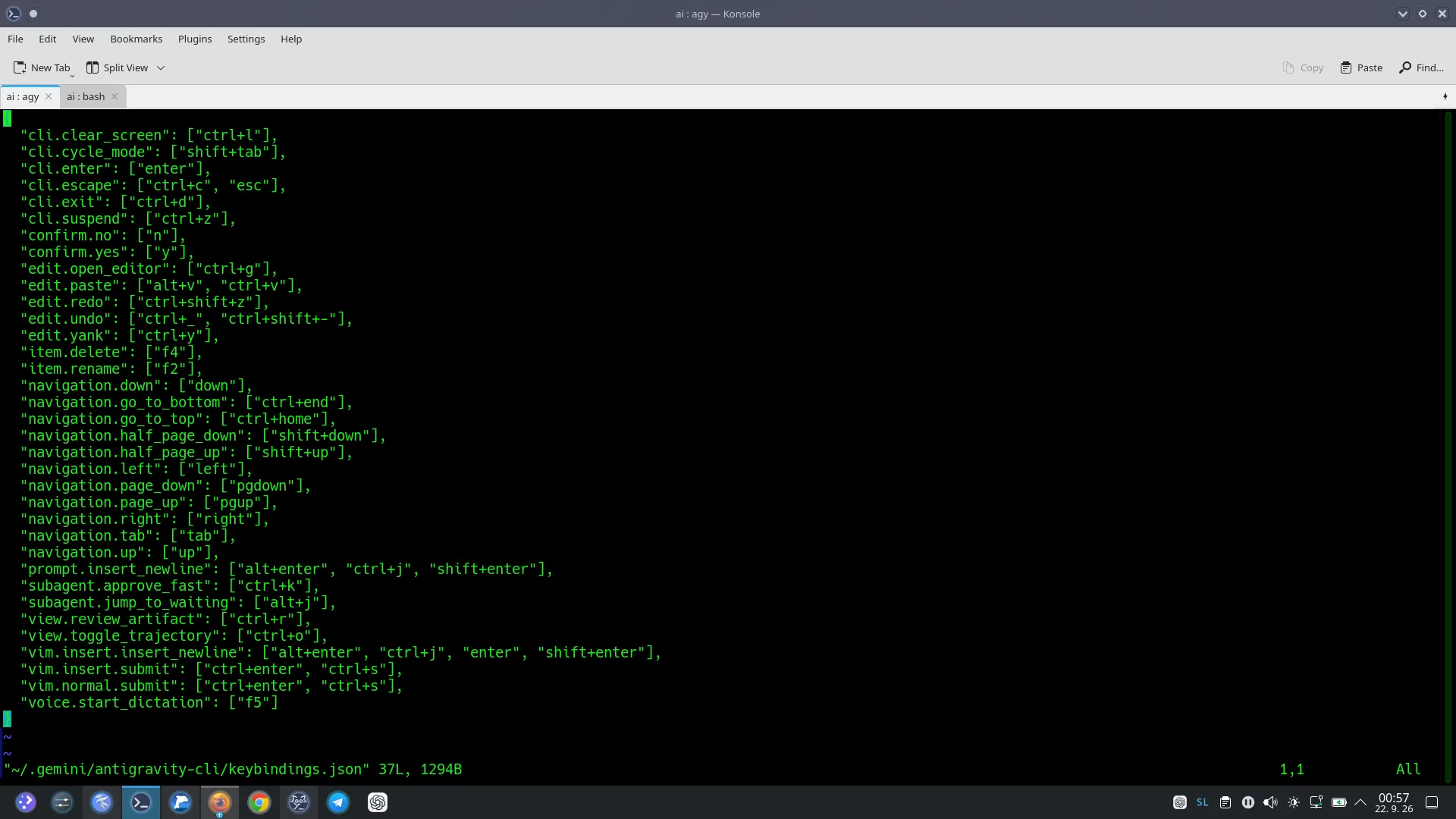
Odjeljak s naslovom “Prilagodba prečaca (/keybindings)”Naredbom /keybindings nalažete alatu Antigravity otvaranje konfiguracijske datoteke prečaca (~/.gemini/antigravity-cli/keybindings.json) u vašem zadanom uređivaču teksta:
[!CAUTION]
Upozorenje za početnike: Klasična zamka Vim uređivača! 🚨
Odjeljak s naslovom “Upozorenje za početnike: Klasična zamka Vim uređivača! 🚨”Ako je zadani uređivač u vašem sustavu vi ili vim i nikada ga niste koristili, nakon pokretanja moglo bi vam se učiniti da ste zaključani u sobi bez izlaza!
Kako sigurno izaći bez panike:
- Pritisnite tipku
Escjednom ili dva puta (kako biste osigurali da ste u normalnom načinu rada).- Upišite
:q!i pritisniteEnter(uređivač odmah izlazi bez spremanja slučajno unesenih znakova).- Ako želite spremiti promjene, upišite
:wqi pritisniteEnter.
Draži vam je Nano? Postavite ga kao zadanog
Odjeljak s naslovom “Draži vam je Nano? Postavite ga kao zadanog”Na Linux Debian sustavima zadani se uređivač može jednostavno postaviti za vašeg korisnika ili globalno za cijeli sustav. Ako želite jednostavan uređivač Nano:
# Postavljanje uređivača Nano u ~/.bashrc za vašeg korisnika:echo 'export EDITOR=nano' >> ~/.bashrcecho 'export VISUAL=nano' >> ~/.bashrcsource ~/.bashrcIli na razini sustava pomoću Debianova alata update-alternatives:
sudo update-alternatives --config editor# Na numeriranom popisu odaberite /bin/nanoNakon ove postavke naredba /keybindings unutar agy ugodno će otvoriti datoteku u Nano uređivaču, gdje su svi prečaci jasno prikazani na dnu zaslona (Ctrl+O za spremanje, Ctrl+X za izlaz).