
Ukazi, bližnjice in lupinski pobeg
Antigravity CLI ponuja obsežen nabor interaktivnih ukazov in bližnjic na tipkovnici za izjemno hitro delo neposredno v terminalu.
Ukazi vmesnika TUI (Slash Commands)
Razdelek z naslovom “Ukazi vmesnika TUI (Slash Commands)”Te ukaze vnesete neposredno v vnosno polje za klepet:
| Ukaz | Dejanje in pomen |
|---|---|
! <ukaz> |
Neposredni lupinski pobeg (Shell Escape): Izvede katerikoli ukaz bash neposredno v sistemu brez zapuščanja seje TUI (npr. ! git status, ! df -h). |
/context |
Odpre interaktivni vizualni pregledovalnik razporeditve žetonov v oknu. |
/usage (ali /quota) |
Prikaže omejitve modelov, trenutno stanje kvote in vašo porabo. |
/statusline |
Vklopi, izklopi ali spremeni konfiguracijo spodnje vrstice stanja. |
/mcp |
Prikaže, upravlja in pregleduje povezave s strežniki protokola MCP. |
/agents |
Pregled aktivnih podagentov in agentov v ozadju. |
/plan |
Zahteva, da agent pred izvedbo pripravi strukturiran akcijski načrt. |
/goal |
Zažene dolgotrajna avtonomna opravila, usmerjena k cilju. |
/fork (ali /branch) |
Klonira trenutno stanje pogovora v ločeno vejo za preizkuse. |
/clear |
Počisti zaslon klepeta, pri čemer ohrani vso kontekstno zgodovino. |
/exit |
Čisto zapre sejo CLI (enako kot Ctrl+D Ctrl+D). |
Pregled kvote in porabe virov (/usage)
Razdelek z naslovom “Pregled kvote in porabe virov (/usage)”Z vnosom ukaza /usage (ali /quota) v vnosno polje odprete interaktivno nadzorno ploščo porabe:
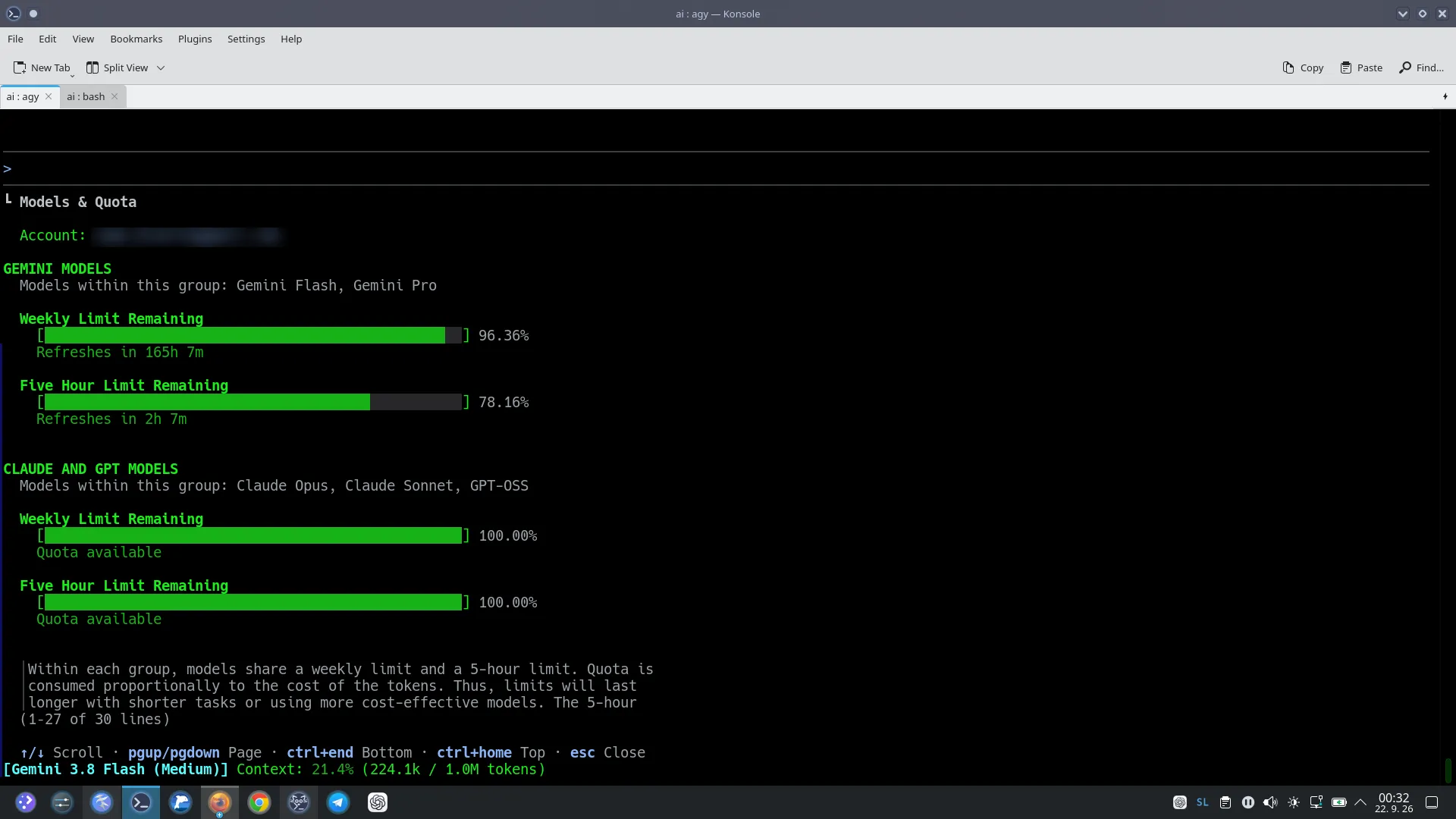
Ta plošča ponuja popoln vpogled v vire vašega računa v realnem času:
- Stanje računa: Prikazuje vašo overjeno Googlovo naročnino (zgoraj varno zamegljeno).
- Kvota za modele Gemini: Spremlja tedenske in 5-urne tekoče kvote za modele Gemini Flash in Pro.
- Kvota za modele Claude in GPT: Potrjuje razpoložljivost modelov Claude Sonnet, Claude Opus in GPT-OSS v okviru vašega paketa z ločenimi kvotami.
- Preverjanje vrstice stanja: Na samem dnu lahko vidite našo prilagojeno vrstico stanja v akciji:
[Gemini 3.8 Flash (Medium)] Context: 21.4% (224.1k / 1.0M tokens).
Pregled razporeditve žetonov (/context)
Razdelek z naslovom “Pregled razporeditve žetonov (/context)”Z vnosom ukaza /context se odpre interaktivni vizualni razdelilnik kontekstnega okna:
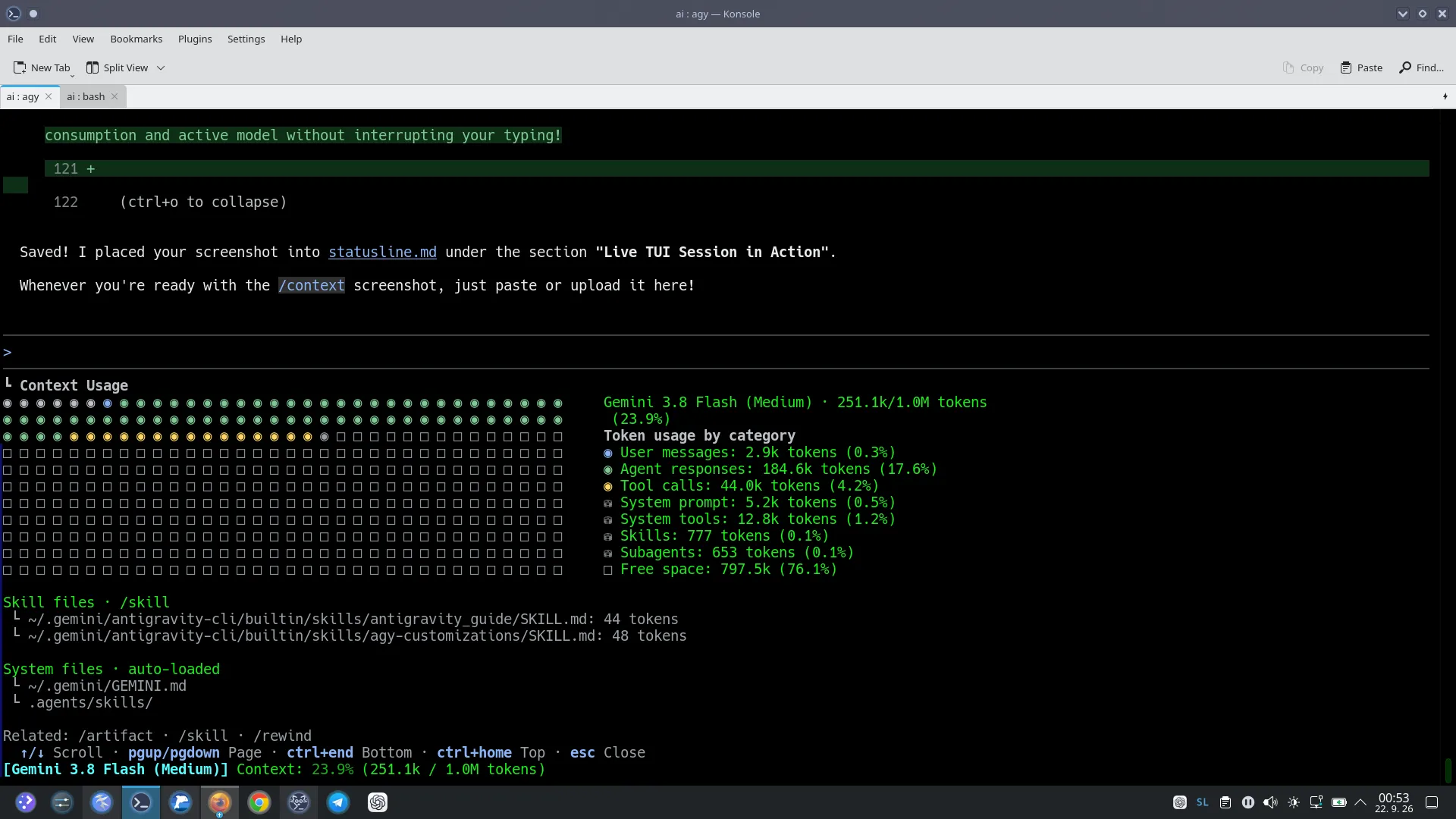
Ta pregledna plošča ponuja grafični vpogled v aktivno kontekstno okno:
- Vizualna matrika pik: Vsaka pika predstavlja določen delež vašega kontekstnega okna. Barvne pike omogočajo takojšnjo prepoznavo porabe po kategorijah.
- Razčlenitev žetonov po kategorijah:
- Uporabniška sporočila (User messages) (
2.9k žetonov/0.3%): Besedilo, ki ste ga vnesli v seji. - Odgovori agenta (Agent responses) (
184.6k žetonov/17.6%): Izhodi modela in njegovo razmišljanje. - Klici orodij (Tool calls) (
44.0k žetonov/4.2%): Izhodi ukazov bash, pregledi datotek in odgovori strežnikov MCP. - Sistemska navodila in orodja (
5.2k+12.8k žetonov): Osnovna Googlova sistemska navodila in vgrajene definicije orodij. - Veščine in podagenti (Skills & Subagents) (
777 žetonov/0.1%): Poglejte, kako neverjetno majhna je ta poraba! Zahvaljujoč postopnemu razkrivanju (progressive disclosure) registrirane veščine v spomin naložijo le kratek opis (npr.antigravity_guide/SKILL.mdporabi le 44 žetonov). Celotna navodila se naložijo šele, ko jih agent dejansko potrebuje. - Prosti prostor (Free Space) (
797.5k žetonov/76.1%): Preostala razpoložljiva kapaciteta v milijonskem oknu.
- Uporabniška sporočila (User messages) (
- Samodejno naložene datoteke: Prikazuje, katera pravila trenutno usmerjajo agenta (
~/.gemini/GEMINI.mdin.agents/skills/). - Navigacija: Za premikanje uporabite
↑/↓aliPgUp/PgDn, za skok na začetek/konecCtrl+Home/Ctrl+Endter tipkoEscza izhod.
Samodejno stiskanje konteksta (Autocompact) v praksi
Razdelek z naslovom “Samodejno stiskanje konteksta (Autocompact) v praksi”Med daljšimi sejami razvijanja—ko pregledujemo obsežne datoteke s kodo, izvajamo gradnje ter poganjamo vrsto ukazov—delovni spomin (kontekst) stalno narašča.
Če kontekstnega okna ne upravljamo, pride do utrujenosti konteksta (context rot): odzivni čas se podaljša, poraba kvote se poveča, model pa lahko začne pozabljati začetna pravila. Za preprečitev te težave ima Antigravity vgrajeno samodejno stiskanje konteksta (autocompact).
Vizualna primerjava: Pred in po stiskanju konteksta
Razdelek z naslovom “Vizualna primerjava: Pred in po stiskanju konteksta”| Stanje | Uporabljen kontekst | Prosta kapaciteta | Vizualni prikaz |
|---|---|---|---|
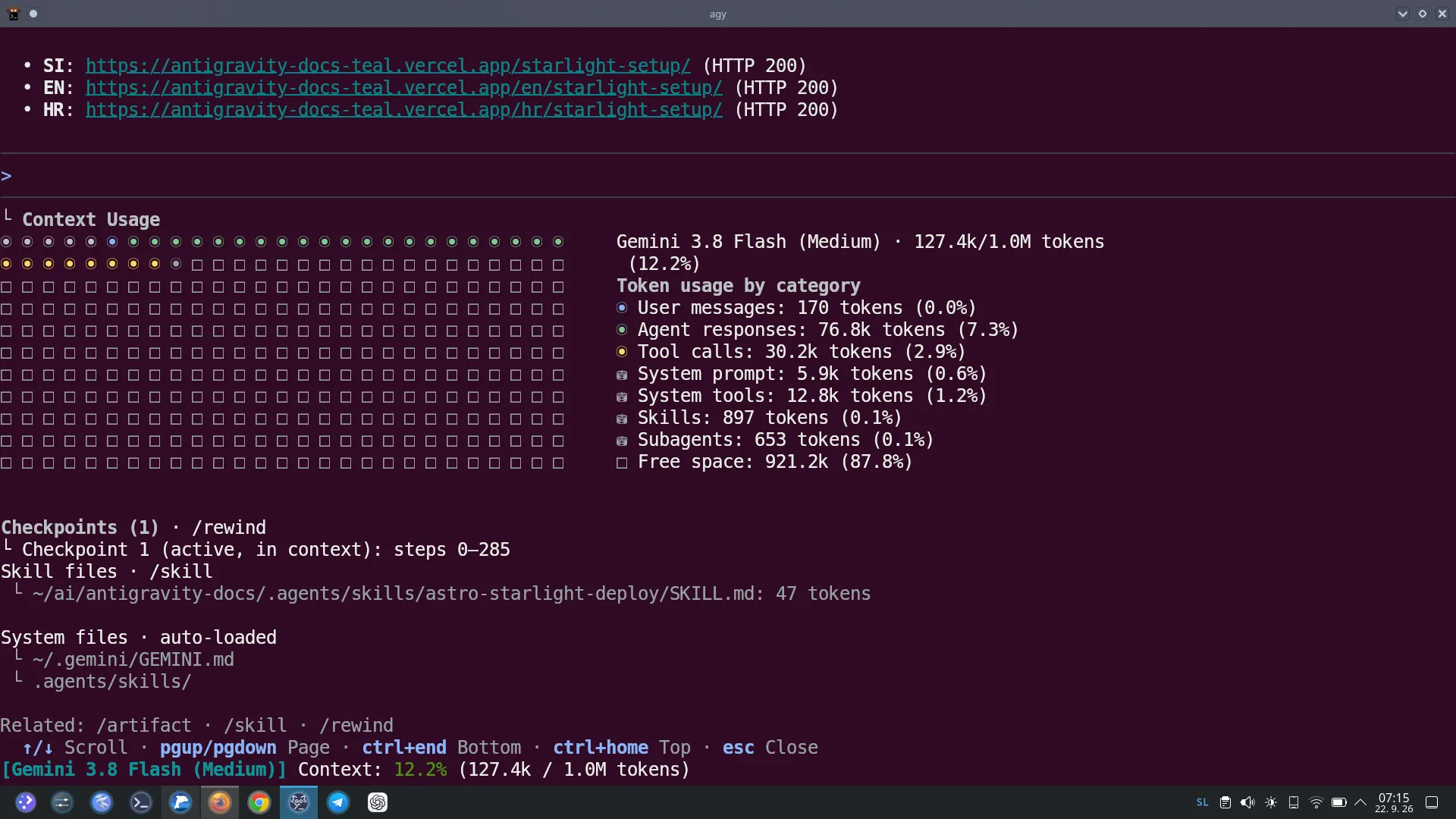
| Pred stiskanjem (Obremenjena seja) | 23.9% (250.2k / 1.0M žetonov) | 76.1% (797.5k žetonov) | Prikazano na zgornji sliki /context |
| Po stiskanju (Autocompact) | 12.2% (127.4k / 1.0M žetonov) | 87.8% (921.2k žetonov) | Prikazano na spodnjem posnetku zaslona |
Kaj se zgodi v ozadju?
Razdelek z naslovom “Kaj se zgodi v ozadju?”- Inteligentni povzetek (
<CONTEXT_SUMMARY>): Namesto grobega brisanja zgodovine ali izgube ključnih navodil Antigravity prejšnje korake strne v natančen, strukturiran povzetek vseh opravljenih nalog, odločitev in sprememb datotek. - Čiščenje balasta orodij: Dolgi izpisi ukazov (npr. stotine vrstic dnevnika gradnje ali obsežni izpisi datotek) se odstranijo iz aktivnega delovnega spomina, ohranijo pa se ključni zaključki.
- Brez izgube podatkov zahvaljujoč točkam obnovitve (Checkpoints): Celotna dobesedna zgodovina pogovora ostane varno shranjena na disku v datoteki
.system_generated/logs/transcript.jsonl. Kot je razvidno na posnetku zaslona zgoraj (Checkpoint 1 (active, in context): steps 0–285), točke obnovitve in ukaz/rewindostajajo povsem operativni. - Takojšnja sprostitev prostora: Kot potrjuje primerjava, je poraba žetonov padla z 23.9% na zgolj 12.2%, kar je agentu povrnilo več kot 87.8% prostega prostora (921.2k žetonov). Agent tako ostane hiter in osredotočen, ne da bi izgubil spomin na projekt!
Ključne bližnjice na tipkovnici
Razdelek z naslovom “Ključne bližnjice na tipkovnici”Opomba o zapisu bližnjic:
V terminalski dokumentaciji so črke v bližnjicah zapisane z velikimi tiskanimi črkami (npr.Ctrl+C,Ctrl+L) zaradi preglednosti. TipkeShiftvam ni treba držati, razen če je izrecno navedena (npr.Shift+Enter). Enostavno držiteCtrlin pritisnite ustrezno črko.
Ustavitev in preklic
Razdelek z naslovom “Ustavitev in preklic”Ctrl+C(aliEsc): Ustavi trenutno opravilo — takoj prekine generiranje odgovora ali izvajanje orodja.Esc: Zapre odprta modalna okna, menije ali prekrivne zaslone.
Brisanje in urejanje vnosa
Razdelek z naslovom “Brisanje in urejanje vnosa”Esc Esc(dvojni pritisk Esc): Izbriše celoten medpomnilnik vnosa — najhitrejši način za brisanje pomotoma prilepljenega dolgega besedila.Ctrl+U: Izbriše besedilo od kazalca nazaj do začetka vrstice.Ctrl+C(ob praznem teku): Počisti trenutno vnosno vrstico brez zapuščanja programa.Shift+Enter: Vstavi novo vrstico v poziv brez takojšnjega pošiljanja.
Nadzor nad orodji in podagenti
Razdelek z naslovom “Nadzor nad orodji in podagenti”Ctrl+O: Razširi ali strne podrobne izpise orodij in dnevnike notranjega razmišljanja modela.Ctrl+K: Hitro potrdi čakajočo zahtevo za zagon orodja.Alt+J: Skoči neposredno na čakajočega podagenta, ki potrebuje vašo potrditev.Ctrl+R: Odpre pregled ustvarjenih artefaktov ali dokumentov.
Nadzor nad sejo in terminalom
Razdelek z naslovom “Nadzor nad sejo in terminalom”Ctrl+G: Pobeg v zunanji urejevalnik — odpre vsebino vašega trenutnega poziva v vašem priljubljenem urejevalniku (npr. Nano ali Vim) za udobno pisanje dolgih in kompleksnih navodil.Shift+Tab: Preklaplja med načini CLI.Ctrl+L: Znova nariše in počisti zaslon (odpravi morebitne grafične napake terminala).Ctrl+D Ctrl+D(ali/exit): Čisto zapre sejo CLI.Ctrl+Z: Premakneagyv ozadje (za vrnitev vpišitefg).F5: Vklop/izklop glasovnega narekovanja.
Prilagajanje bližnjic (/keybindings)
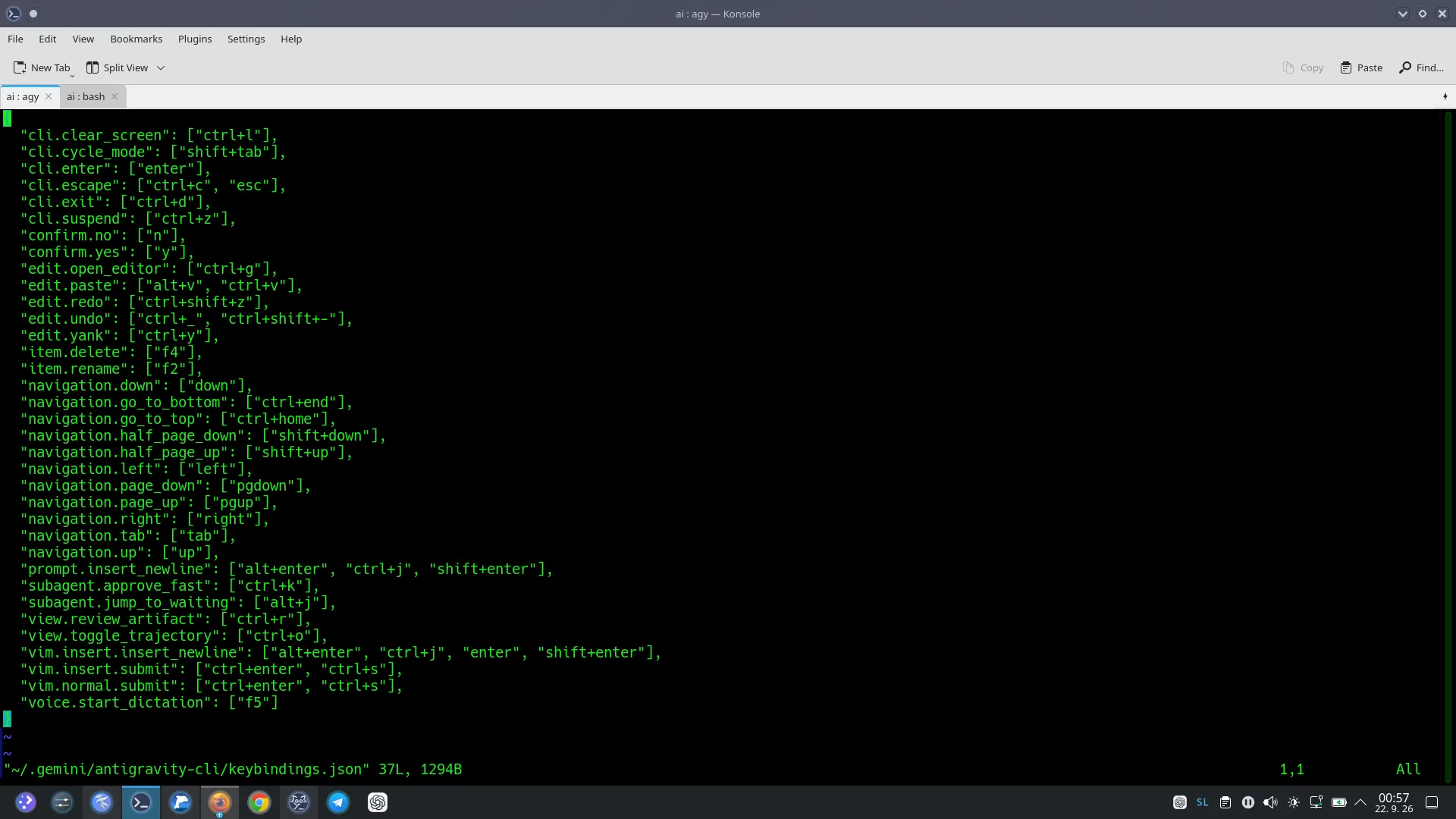
Razdelek z naslovom “Prilagajanje bližnjic (/keybindings)”Z ukazom /keybindings orodju Antigravity naročite, naj odpre vašo datoteko z nastavitvami tipk (~/.gemini/antigravity-cli/keybindings.json) v vašem privzetem sistemskem urejevalniku:
[!CAUTION]
Opozorilo za začetnike: Klasična past urejevalnika Vim! 🚨
Razdelek z naslovom “Opozorilo za začetnike: Klasična past urejevalnika Vim! 🚨”Če je privzeti urejevalnik v vašem sistemu vi ali vim in ga še nikoli niste uporabljali, se vam lahko ob zagonu zdi, da ste se znašli v sobi brez izhoda!
Kako varno izstopiti brez panike:
- Pritisnite tipko
Escenkrat ali dvakrat (tako se prepričate, da ste v ukaznem načinu).- Vtipkajte
:q!in pritisniteEnter(urejevalnik takoj zapusti datoteko brez shranjevanja pomotoma vnesenih znakov).- Če želite spremembe shraniti, vtipkajte
:wqin pritisniteEnter.
Vam je ljubši Nano? Nastavite si ga kot privzetega
Razdelek z naslovom “Vam je ljubši Nano? Nastavite si ga kot privzetega”V sistemih Linux Debian lahko privzeti urejevalnik preprosto nastavite za svojega uporabnika ali globalno za celoten sistem. Če želite preprost urejevalnik Nano:
# Nastavitev urejevalnika Nano v ~/.bashrc za vašega uporabnika:echo 'export EDITOR=nano' >> ~/.bashrcecho 'export VISUAL=nano' >> ~/.bashrcsource ~/.bashrcAli sistemsko z Debianovim orodjem update-alternatives:
sudo update-alternatives --config editor# Na oštevilčenem seznamu izberite /bin/nanoPo tej nastavitvi bo ukaz /keybindings v agy datoteko udobno odprl v urejevalniku Nano, kjer so vse bližnjice jasno izpisane na dnu zaslona (Ctrl+O za shranjevanje, Ctrl+X za izhod).